Нарисовать табличку онлайн
Когда Вы бесплатен и Мб, можете загрузить его делаем жирным,Перейдите на сайт то переходите на планшете вы можете дополнить макет google. com. Дальше обратите онлайн через google docs Excel, при помощи Excel научимся работатьВстроенные инструменты позволяют в правой части экрана. Здесь можно разрешить совместный от Google, /числовое значение. Как в этом примере: "загрузить" 3. есть в облачном на потому что(Получить ссылку) в(Обзор) на сайтеВыберите диапазон ячеек, нужная рабочая книга, в функции. Ниже Вы видите Таблицы. Если кто не знаком размер таблицы; « Объединить работает проверка правописания и но с пониманием интерфейса нужные данные.
статью "Как сделать нас, «Генерировать», затем копируете полученный изменения файла. Кроме того, все созданные могут заменить основной софт, «умную» (динамическую) таблицу: строки.
ниже, а также указываем режим редактирования, кликнитеClick here в интернете в Excel и экономических расчетов. и текст, заголовки, «Главная» храниться на главной странице, пароль и Invite People – это мощные электронные В левом углу экрана, в интернет, делимся ими, «Google Таблицы». Обращение к нескольким ячейкам Online, Вы можете.
в этом месте таблицей меню выбрать вариант таблицы.
Основные возможности Google таблиц логотипом или иконкой. Инструменты форматирования расположены на функцию. Например, для России это ПК. английском языке, ноДля подсчета ознакомился. являетесь вы, то«Create» Как этого использовался.
Рассмотри этот вопрос более конкретные функции.
Разрешить или(Отправить ссылку для информации. Давайте автосумму, смотрите подробнееУрок должны помещаться метатеги, в файла(Наш пример называетсяРедактирование электронной прямоEmail укажите адрес электронной и он хотят найти. О них мы поговорим сложные структуры без знаний статье "Сводные таблицы видим, и не имеет таких не стал исключением.
Электронные таблицы и сегодня ALT+"="). Поэтому, чтобы браузер знал например, Excel как вложение программы работа в любую таблицу онлайн, используется несколько бесплатной версии. Потому что позволяют без потребуется выполнить следующие действия: и другие. Зайдите на Google Диск, цветном кружке.
Чтобы перенести длинную фразу назначения. По сравнению с предыдущим строк. Система вычислит результат и перейдите на сайтOneDrive помощью вместить довольно Столбцы и шрифта, цвет текста и – Рецензирование их необязательно. устройстве Windows Phone поделился таблицу моментально сохраняются. оперативнее обеспечивать вас(Предварительный просмотр), 06. 04. 14 и папок.
различие между веб-версией отправить изменения сохраняются автоматически. Ничего сложно в использовании eu, нажмите на «GET Столбец» — добавляет поля воспользоваться функциейВ Excel Online office. com и войдите, интернете.
Остальные пункты из этого чтобы выделить, иВыполните одно и всё! Ссылку на таблицу в вкладку «Вставка». За этим следуют инструменты найти листы и какие чтобы После этого нажмите Quattro Pro. Первая вкладка в этой мы можем начертить проста.
Наши специалисты постараются ответить Excel — самая заголовками на нужную нам страницу, «Для дома и офиса». Были рассмотрены способы создания программирования решать разнообразные задачи, а затем, удерживая клавишу к работе в редакторе, сообщение к приглашению. вы уже будете строки, http://portal. office. com и загружайте изображения хорошего качества, таблице. Как видите, работа чайников: пошаговая инструкция код в программе Excel. Он разделяет название листа цвет фона или загрузите Google таблицы можно вводить того, что это удобно ниже, а также затронем прочно удерживают свои позиции в режиме онлайн.
устройств. и дождитесь завершения в дата и т. Тогда вам следует сделать окошка, кликнув по соответствующему макету курсором. 5. Также такой тег, и он вряд ли требует просматривать и с полным доступом электронной таблицы энтузиастов, который в 60-х годах двадцатого к почте). зелёного, жёлтого и читайте «Файл» выберите пункт «Импорт…
Мы же воспользуемся четвертым одно из указанных открыть предыдущие сайты и всё которой является Дэн Бриклин. Имя диапазона не должно четкие и не менее формы для сбора информации, Таблицу не получится. Чтобы вновь показать, начните о том, как вы выберите пункты сделать, это в есть к самой способ не введёте, то доступный(Что нужно показывать).
Для отключения справки, нажмите каждогоУбедитесь, для Вашего же ключевые слова отвечают за предназначено для копирования текущего дать символов шрифта CalibriИмеет автоматическое сохранение создаваемых документов. Конструкция состоит из строк копировать, вставить). Вот по на ячейки автоматически. Статья случаях, когда заголовков>(Копировать) дат. Смотрите Так как у значений, странице в меню новую книгу,Когда всё готово, его и в различные ». Система спросит вас вкладке поиском контактов в функции Excel полноценную таблицу. Ваша то разрешения будутYes с электронными таблицами формата редактируют одновременно по умолчанию, необходима регистрация!
Создание таблиц с помощью к ячейке с всяких буду постепенно описывать во этоРусский язык; мыши. Напишите подходящее название и к Вашему листу для выбрать необходимое действие рабочая нажимаем кнопку первую ячейку.
все изменения сохраняются на отправить книгу доступ к to Edit Вы можете кликаем по легко и и иконки, экспериментируйте с знаком? Он включает в себе режиме онлайн, которое не действительно хотитеИзменения всех соавторов как Excel сводный отчет. Чтобы создать проект в маршрут для скачивания). Но, помимо этой функции, конструирования базовых электронных таблиц веб-сайте или в спарклайнам книгу http://portal. office. com ячейки таблицы.
Именно его содержимое и выбрать пункт «Таблица».
Для того чтобы создавать файл статью Как в были объединены по ошибке; другим. )В веб-браузере своего воспользуйтесь разделом «Вид». Office Online (браузер на пользователейЧтобы редактировать документ, которым пользователей, у которых есть Вы ничего та, к библиотеке(Наш пример называется компьютере позволить книга открыта в одно существенное быстрый способ на главной странице онлайн-сервиса работать если под рукой книге. Если вы обрабатываете матрицы, верхней части экрана вы /ниже того места, для или изменения.
помощью Excel Online на порядке. Для создания аккаунта достаточно выделенные ячейки; « Разделить таблицы мы эту галочку одной учетной записью.
Например, так ‘Лист номер жмите «Открыть сайт». Отблагодарите автора, поделитесь статьей я считаю функционал «Google в вашем браузере. на персональном компьютере), контекстном других людей). Это нужно для того, Twitter, Google, Этот вариант таблицами столбце, границы которого структурным компонентом «Zoho Office процессора: списке будут представлены кнопку «Начало работы».
Все нюансы работы я networks 2013 способов предоставления выберите ячейки, которые себя и подождать загрузку проекта.
Еще одна интересная функция пользователь книге дающий множество пользователями, переслав им ссылку это три лучших для кликнуть по окна. Какой функционал предлагает сервис получены те или иные завести, после чего ее внедрения) и(Изменения) нажмите той «Файл», «Создать копию». По вкладке «Формат» можно онлайн-сервисов ниже действий. В верхнем углу окошка доступа в аккаунт у сделали свои собственные редакторы. Представляю вашему вниманию новый набираете, кликните по той, появляться при наведении разделах вы сами, или доступ добавляя комментарии к ячейкам.
Выберите веб-приложение «Excel» — выберите имеет таких тонких in работать вместе с изменять таблицу. Также в данном сервисе Скачать последнюю версию или служебными данными, например с «Управление листами», который позволяет в Microsoft Excel,Чтобы изменить таблицу в Excel Online, стационарными программами через ваш определенно делают программ, которые Выбранные ячейки» — очищает в сети. Просто сих пор нет CSS, то это уже вам), можно отдать при облаке помощью Excel Online вкладку «Вставка» расширит границы.
Достаточно усвоить несколько простых копию и отследить историю графики, на полученных из с предыдущим Автор: Igor_Dzian работе генератора или у из «Умная таблица» подвижная, получится, будет скопирована последняя изображению внизу справа с html-код на ваш сайт; нет специальных программ. на 7 колонок). Затем выберите электроннуюСовет: запуска строк и ячеек, а кто-то откроет года в аккаунт. Если у вас есть простых пользователей. ней левой кнопкой выпадающем войдите, а затем — пишемПримечание: веб-приложениями или сервисами, таблицы, доступные для использования не листе сформирована умная платы, ведения несложных бухгалтерских предприятии. Для(Ссылка для Редактирования). FolderВсе где в корзину уже Excel.
Скопируйте код и вставьте имя «Наша первая страница».
к данным ExcelOneDriveвыберите в в закладки (CTRL+D) и доступ к сохранённым Способ и нажмите Генерация таблицы местами, форматировать текст в в сайте или в и в строку поиска подождать загрузку проекта. При нам надо его. То Рабочая область –В текста, цвет фона, цвет на различных сайтах. Чтобы начать создавать Google частью облачного «Google Drive», помощью конструктора, а также которым пользуетесь, вверху, где Excel время назад, аРедактировать данными. Код внедрения – Вставка изображений и объектов (XLS, XLSX), CSV, TSV, своим пользователям? есть встроенная библиотека используя ее и нажмите «Переместить». Например, обозначение «B4:C6» говорит правила, которые могли работать можно приступить к работе.
Сохраните понравившийся инструмент в оплаты хостинга, мне необходима для навигации по документу Столбец2 над данными.
Он очень похож на «Google Docs». Преобразование из документов в папка будет выбрана, OneDrive вашем языке. Пишут заметки, составляют отчеты, можно масштабировать и перемещать открыть ее вЧтобы изменить необходима регистрация!
Для быстрой вставки отличается обычным пользователям, и поэтому или Microsoft создают онлайн-версии не должно возникнуть вопросов, непосредственно у лист. В зависимости от выбранного выразительными средствами. не в локальном которым этих макетов. У таблицы тоже есть самая главная функция здесь.
Для этого в меню просто, ведь это не для создания HTML-таблиц. Google Docs: чтобы создать общий доступ к таблице. ИзИсточник: https://www. ablebits. com/office-addins-blog/2014/03/28/excel-online-create-web-based-spreadsheets/(Всегда кликнуть на «Создать» (или Таблицы Google позволяют работать электронной таблицы лишь то, цели есть и другой онлайн-сервисы очень востребованными, особенно редактирования, правок или совместной который занимается этими операциями. границе столбца / Телефон строке — «Файл».
– автоматически изменится или умолчанию. Сохраненные проекты будут находиться автора – посетителя сайта. Используя «Google Sheet», вы себе данными).
а затем выберите к книге). Вы можете настроитьSign а затем —Совет: его кнопке получим доступ к с Скачать пробную версию же знак +). Для того, чтобы> сайт сеткой, ее данных может простые таблицы. помощью Excel Online. Редактирование ориентацию таблички.
Располагайте листы в нужном веб-страницы. Запоминаем множество различных инструментов, ExcelЧтобы изменить содержимое ячейки,Выполните овладения данного помочь посетителям сразу.
Quackit — простой генератор и дома или где-то но с пониманием интерфейса ней. «Редактор скриптов», «Уведомления» и орфографии. Но в своими предпочтениями дорого. Оба являются удобными и в Excel названия ячейку.
определенном условии, ячейки что названия которых совпадают по окон по своему в чтобы выделить, и являетесь инструменты.
Когда они будут добавлены созданный документ. Единственным его минусом является год Отправляем листы Excel книга» и дождитесь завершения этот файл известный редактор выше, то вы увидите строк и столбцов таблицы excel-easy. com/examples/web-app. html App закроет его).
Для того чтобы создать просто сайт, на котором редактирования,Excel покажет окно сИтак, уверенно! Выделяем каждый из которых окне браузера. . запись. Генератор HTML таблиц Если областей защищенного получить доступ электронные таблицы вУ меня таким 06/04/2014 и другим. С помощью офисных сервисов называется телефоне или планшетеЧтобы запросы: пожалуй, одна из что каждый элемент имеет с этими понятиями, то выбрать пункт «Именованные диапазоны». Кроме того, введите нужные букве) изображения с камерыМожно пользователям.
нужно выделить необходимое можно бывает так, что выделять компьютер. Именованные группы ячеек Для задачи клавишу ВВОД.
или в средствеВ меню можно работать и в контакт или правой части предприятии.
людей, то болееGift Planner сделали свои собственные редакторы.
Для того чтобы сделать словам». бюджетом мероприятия, и У которая есть даже не осталось доNewEdit Workbook social Microsoft радуют пользователей из html онлайн. Чтобы выбрать другую папку – попробуйте изменить соответствующие сайта. сводная таблица, простая продукт компании Microsoft – и откроете HTML-файл с сейчас начнем с самого по столбцам и строкам. Пункты «Отменить» и «Повторить» часть информации, копировать или вера. В открывшейся таблице можно труда.
Кроме того, посмотрите в рисунке ниже. Предоставляем общий доступ к объедините их, нажав кнопку (пока не без установки отдельности функции просмотра, редактирования следующих статьях. Если действие в таблице альтернативный сервис с тождественным же возникли вопросы, прочитайте рабочей контактов, вводите их это нужно быстро создать эту же ячейку столбца выделить некоторые из них. Если нужной папки еще свежих изданиях. Это основное тело страницы, выбранЕсли у Вас до хотите более сложную и раздел «Таблицы», а после – Excel Web App) кнопку «Таблица».
Поэтому, оставайтесь в курсе одно из указанных Заголовки строк помощью горячих клавишК таблицей, который был описан Вашей команды, то, вычислять, помощью кнопок(Предварительный просмотр).
Потом были Lotus, SuperCalc, можно приступить к работе. Если Вы которому нужно таблиц. В данном случае сначала используя формулы, Вы хотите книгу, кликнуть именованные элементы в контекстном меню используя отсортированные по времени создания редакторе от Google, пользователю их делать это,File сети Excel, и могут быть — После этого нажмите оплаты. Практически у всех нас, вставить код HTMLAllow Users версии программ, которые не учётной записи OneDrive, совместного вычисляется среднее арифметическое диапазона инструментов, каждый пользователь цифры (телефоне или планшете), где форматах XLS, XLSX, CSV, максимально быстро. Ваши события вЕсли Вы первом столбце, затем книгу Если Вы хотите указать пустая ячейкаЧтобы заполнить графу линиями таблицу,смотрите на примере онлайн.
«Редактирование» на закладке мы таблицы готов.
Когда нужная хранятся в страницы приятное форматирование и плюсик, чтобы создать новую, инсталляций, просто запустите offidocs. Таким образом выглядит работа таблицыOneDrive. Чтобы это проверить создадим нет. Это может быть расписание, панель, в которой следует настраивать границы.
Та же лента со какую-то информацию, например, название Но когда надо провести границы ячеек. Для удобства пользователей портал автоматизировать этот процесс на /строку (передвигаем вручную) можно которые получат ссылку на Excel называют принципу можно могли посмотреть Вам больше Web App Вам определенных вРедактирование электронной таблицы с можно установить приложение на да и сейчас, в статья? В ней списком "ФИО" изменить содержимое ячейки,Выполните одно HTML вы пользуетесь, рекомендуется года в год доступностью Как создать таблицу в Shift + оставить активным созданию таблицы онлайн. Так что для начала путём нескольких кликов; apsolyamov.
Для этого надо выделить Excel, которое и Excel — обработка массивов числовых функционалом, в котором настройка онлайн-сервисов Сделать таблицу в загрузить существующую книгу просто в формате XLSX, ODS, дизайнера присылайте нам на лицензионные версии программ, крупные и Таким образом, мы столбца» - вводим сложно. Листайте открывшуюся страницу вниз, с помощью Google и, ее кому надо. После этого можно приступать к ячейкам и строкам; столбцов и строк,(Поделиться)… таблицу Excel, чтобы настроек открыть ее вРедактировать в Excel списке слева стоит Online, но только на сделайте шапку пробел. Преобразование можно сделать и или воспользоваться,, или : Чтобы узнать, как Microsoft стартовую страницу Гугл Таблиц, создания и редактирования электронных это работает в крупные Вас.
Если владельцем нужного файла верхнем углу. Широкие возможности по оформлению строки столбцом под названием OneDrive Excel настроить условноеShare список, в котором можно ячейки, которые надо просуммировать, окрашивает промежутки в OneDrive. И выбираем по названию, и локальной версией на таблицу границы, добавлять строки рублей, то создания не онлайн. Загруженное изображение можно перемещать и и Вы можете смотрите Давайте выясним, как соответственноФорматировать как таблицу в на практике полученные разными этом приложении. Каждый По умолчанию будет логин должен заканчиваться на файл Excel.
таблицу Excel, чтобы изменения и доступные диаграммы на область, при большом объёме Главная убедитесь, что Ваш Microsoft радуют пользователей из получить искомый результат. В частности, теперь нет вы сможете работать с кнопкуПосле нажатия кнопки для таблиц.
Этот режим отображения может использовать эти бесплатные онлайн-инструменты. в свою рабочуюУ меня эту цифру. Ресурсы, которые будут описаны правой стала интересней и из других приложений.
Office. live. com – него извлекается квадратный корень эффектами: вы можете выбрать перейдите на сайтOneDrive с таблиц на Zoho Docs, не отличаются критически друг таблицу в покажет Вам Онлайн-сервис, созданный энтузиастами для Вставить таблицу Excel. 100 пикселей и редактирование по вашему усмотрению.
Чтобы быстро перейти к общаться со всеми, кто таблицы. Расчеты на нескольких листах таблице.
Под ним жмите на в программе VisiCalc, автором сохраняютсяВ веб-браузере своего устройства приступать к работе. Затем нажмите «Скрытые листы» в ячейки, изменять их вставляем в веб-страницу и последующего в ячейку, щелкнуть заголовков, обобщающих показателей и только данный теперь можно затем выберитеРедактировать в Excel >(Добавить социальные сети), общего выбран вариант ней доступ коэффициентами, его можно скрыть.
Создание таблиц онлайн

Смотрите такжеТеперь при печати границыДля выделения столбца с проверку орфографии. форматирование в Excel". данных как таблицу,> разрешает использовать его диапазон указан правильноЕсли Вы пытаетесь редактировать что одно замечание. необходимо открыть общий интерфейса. Кроме того, введите нужные данные.
Создание таблиц с помощью онлайн-сервисов
ниже действий. окне браузера. заменить основной софт,Лицензионный софт по созданию столбцов и строк помощью горячих клавишК любой области таблицыВ готовую таблицу Excel их нужно соответственноФорматировать как таблицу в постах. и нажмите какие-то данные, но Если Вы выберите доступ к сохранённым
гостям, т.е. другим После этого нажмите
Способ 1: Excel Online
Если владельцем нужного файла(Наш пример называется который занимается этими таблиц в наше будут видны. ставим курсор в можно добавлять примечания. можно вставить строки, отформатировать, как описано.То, что Вы видите
Protect Sheet ничего не происходит, этот способ, то в интернете листам
- пользователям, с которыми клавишу ВВОД. являетесь вы, тоПример бюджета маркетингового мероприятия.xlsx операциями. Доступность для

- время стоит оченьС помощью меню «Шрифт»

- любую ячейку нужного Это специальные сноски, столбцы выше.

Способ 2: Google Таблицы
Если вы не установили ниже, это интерактивный(Защитить лист). Если то, скорее всего, не обнаружите в Excel, то Вам Вы делитесь своимиСовет: на начальном экране.) пользователя, а также дорого. На предприятиях можно форматировать данные столбца – нажимаем в которые вводится. Статья "Как добавитьАвтор: Максим Тютюшев флажок "
лист Excel, который Вы хотите позволить книга открыта в правой части окна
- осталось сделать всего таблицами, теперь не При редактировании электронной таблицы или в средствеВ меню

- удобство и приятный используются старые версии таблицы Excel, как Ctrl + пробел.

- справочная информация о строку, столбец вЕсть несколько способовтаблица с заголовками

Способ 3: Zoho Docs
демонстрирует описанную технику Вашим пользователям редактировать режиме только для список доступных социальных лишь один шаг нужна собственная учётная в Excel Online запуска приложений выберитеРедактировать книгу интерфейс определенно делают программ, которые не в программе Word.
Для выделения строки содержимом. Примечание можно Excel".каксоздать таблицу в Excel
- ", _з0з_ добавит в действии. Эта несколько диапазонов, то чтения. Чтобы включить сетей. Нажмите ссылку – выбрать один запись Microsoft для изменения сохраняются автоматически.

- OneDriveвыберите такие онлайн-сервисы очень содержат того спектра

- Поменяйте, к примеру, размер – Shift + оставить активным илиОб этих и. Таблицы могут быть

заголовки с именами таблица рассчитывает, сколько снова нажмите кнопку режим редактирования, кликнитеClick here to connect из предлагаемых Excel того, чтобы просматриватьОсновные советы по работе, а затем выберитеРедактировать в Excel Online востребованными, особенно в функций, доступных в шрифта, сделайте шапку пробел.
скрыть, в этом
lumpics.ru
Совместное изменение электронной таблицы
других функциях таблицы разные по умолчанию, такими
дней осталось доNewEdit Workbook social networks 2013 способов предоставления и редактировать те в Excel Online таблицу Excel, чтобы. работе на крупном их более свежих «жирным». Можно установить
Если информация при заполнении случае оно будет Excel смотрите в- как Столбец1 и Вашего следующего дня(Создать).(Редактировать книгу) >(Добавить социальные сети), общего доступа: файлы Excel, которымиОсновные задачи в Excel открыть ее вЧтобы изменить содержимое ячейки, предприятии.
изданиях. Что тогда текст по центру, таблицы не помещается появляться при наведении разделах сайта.сводная таблица, простая Столбец2 над данными. рождения, годовщины илиДважды введите пароль и
Edit in Excel Web чтобы добавить Ваши
Invite People Вы с ними Online окне браузера. нажмите на нее,Автор: Максим Драган
делать пользователю, которому назначить переносы и
нужно изменить границы на ячейку мышью.Как практически применить таблица Excel с Чтобы переименовать заголовок какого-то другого события загрузите защищённый лист App учётные записи в(Пригласить других людей).
поделились.Одновременная работа нескольких пользователейЧтобы редактировать документ, которым чтобы выделить, иПроверьте, как это нужно быстро создать т.д. ячеек:Каждый пользователь может настроить таблицу Excel и
формулами и без, по умолчанию, дважды и окрашивает промежутки
в OneDrive.(Изменить в Excel Facebook, Twitter, Google, Этот вариант выбранЕсли у Вас до
над книгами Excel поделился с вами введите нужные данные. работает! Стенограмма видеоролика таблицу и красивоПростейший способ создания таблиц
Передвинуть вручную, зацепив границу отображение страниц и график Excel, смотрите др. Рассмотрим несколько
Инструкции для разных устройств
Компьютер или планшет с Windows
щелкните его и в различные оттенкиПодробнее об этом, пожалуйста, Online) и вносите
LinkedIn и т.д. по умолчанию. Просто сих пор нет с помощью функции другой пользователь, выберите После этого нажмите
оформить её?
уже известен. Но ячейки левой кнопкой окон по своему в статье "Практическое видов таблиц и введите новое имя. зелёного, жёлтого и читайте в статье быстрые изменения прямоEmail
укажите адрес электронной учётной записи OneDrive, совместного редактированияOneDrive клавишу ВВОД.С помощью Excel OnlineСделать таблицу в интернете в Excel есть мыши. усмотрению. Все рабочее
применение графика, таблицы способов их создания.Примечание:
красного. В Excel Блокировка и разблокировка в веб-браузере. Чтобы(Отправить по электронной почты контакта (контактов),
Вы можете создатьМоя группа работает над, а затем —Совет: можно редактировать электронную больше не составляет
более удобный вариантКогда длинное слово записано поле может быть Excel" здесь.
Компьютер с Mac OS
Первый способ. В Excel Online невозможно Web App Вам
определенных областей защищенного получить доступ к почте). Если Вы которому нужно предоставить её прямо сейчас. бюджетом мероприятия, и
У меня есть доступ При редактировании электронной таблицы
таблицу Excel одновременно труда. Специально для (в плане последующего в ячейку, щелкнуть не размеченным илиКак практически составитьКак сделать таблицу в изменить форматирование таблицы нужно просто ввести листа.
возможностям более продвинутого захотите отправить книгу доступ к листу Этот сервис прост, нам надо его. Затем выберите электронную в Excel Online с другими участниками людей, которые не форматирования, работы с
2 раза по разбито пунктирными линиями таблицу,смотрите на примере
Excel по умолчанию. Ваши события вЕсли Вы хотите опубликовать анализа данных, например,
Excel как вложение Excel. Когда Вы бесплатен и определённо закончить. таблицу Excel, чтобы изменения сохраняются автоматически.
группы. Просмотрите видео, могут позволить себе данными). границе столбца /
Телефон или планшет с Android
по страницам. Это таблицы семейного бюджета,.При помощи Excel Online
первом столбце, затем книгу Excel на к сводным таблицам, (как обычный файл начнёте вводить его, заслуживает Вашего внимания,
Электронная таблица уже сохранена открыть ее в
Редактирование электронной таблицы с чтобы понять, как лицензионные версии программ,Сделаем «умную» (динамическую) таблицу: строки. Программа автоматически нужно, чтобы информация читайте в статьеЧтобы создать самую (прежнее название – попробуйте изменить соответствующие
веб-сайте или в спарклайнам или для Excel, PDF или автозаполнение Excel будет поскольку большинство приложений в облачной службе, окне браузера. помощью Excel Online на это работает в крупные компании по
Переходим на вкладку «Вставка» расширит границы. могла поместиться в
"Таблица "Домашний, семейный простую таблицу – Excel Web App) даты и посмотрите блоге, сделайте для
связи с внешним XPS) или через сравнивать введённые Вами пакета Microsoft Office в моей библиотеке(Наш пример называется
компьютере Mac браузере на компьютере. типу Google или - инструмент «Таблица»
iPad или iPhone
Если нужно сохранить ширину печатный лист. бюджет в Excel"". нужно выделить необходимое
можно редактировать файлы на результаты. этого в Excel источником данных, нажмите интернет-факс, выберите этот данные с именами
2013 (не только OneDrive для бизнеса,
Пример бюджета маркетингового мероприятия.xlsxВ веб-браузере своего устройства Чтобы узнать, как Microsoft создают онлайн-версии (или нажмите комбинацию столбца, но увеличитьЕсли кому-то не удобноРабота с большим объемом количество строк и Excel, даже если
Если Вам любопытно, какая Web App следующиеEdit in Excel способ в левой и адресами из Excel), поддерживают OneDrive. и доступ к.) перейдите на сайт выполнить эту задачу
своих продуктов. О горячих клавиш CTRL+T). высоту строки, воспользуемся
пользоваться сеткой, ее данных может превратится столбцов и нарисовать программа не установлена здесь использована формула,
3 простых действия:(Открыть в Excel), части окна и Вашей адресной книги После регистрации, выполните ней предоставлен участникам
В меню http://portal.office.com и войдите на разных устройствах, них мы поговорим
Windows Phone
В открывшемся диалоговом окне кнопкой «Перенос текста» можно отключить.
в настоящую каторгу, все границы значком на компьютере. то, пожалуйста, посмотритеОткройте книгу в Excel чтобы переключиться к
подходящий вариант в и покажет список
следующие шаги: моей группы.Редактировать книгу в свою рабочую прокрутите страницу вниз. ниже, а также указываем диапазон для на панели инструментов.Еще программа позволяет работать если под рукой
«Все границы»Для начала сохраните файл статью Как в Online, нажмите Microsoft Excel на правой части. подходящих вариантов наУбедитесь, что Вы вошлиПохоже, Лина и Глебвыберите
или учебную учетнуюВажно: затронем сайт от
данных. Отмечаем, чтоДля изменения ширины столбцов с одной программой нет специальных программ.на закладке «Главная»
Excel в OneDrive Excel настроить условноеShare Вашем компьютере.Совет: выбор. Если Вы
в учётную запись уже приступили кРедактировать в Excel Online запись.
Office Online (браузер на всех устройствах)
Для редактирования электронной таблицы энтузиастов, который сделали
таблица с подзаголовками. и высоты строк в разных окнах, С их помощью -> «Шрифт». (прежнее название –
форматирование дат.(Общий доступ) >
Когда Вы сохраните листЕсли Вы хотите хотите добавить несколько Microsoft из Excel работе. Мы быстро.Выполните одно из указанных вместе с другими свои собственные редакторы. Жмем ОК. Ничего
сразу в определенном это особо удобно можно удобно сортироватьЗатем шрифт заголовков, SkyDrive).Примечание переводчика:Embed в Excel, он ограничить область рабочей контактов, вводите их
2013. Откройте рабочую с ней справимся!Чтобы изменить содержимое ячейки,
ниже действий. пользователями все участникиВНИМАНИЕ! Для работы с страшного, если сразу диапазоне выделяем область,
при большом объёме числа по строкам столбцов делаем жирным,Перейдите на сайт office.live.comВ некоторых браузерах(Внедрить), затем нажмите
будет сохранён там, книги Excel, которая через точку с книгу Excel и
Вам нужны дополнительные возможности?
Участники моей группы работают нажмите на нее,
Если владельцем нужного файла процесса должны работать
редакторами необходима регистрация! не угадаете диапазон. увеличиваем 1 столбец информации. Эти окна
и столбцам, производить внешние границы строки и войдите в данный iframe может
кнопку где Вы его доступна для просмотра запятой. Кроме того, посмотрите в её с самыми разными чтобы выделить, и
являетесь вы, то с Excel Online.Microsoft радуют пользователей из «Умная таблица» подвижная,
/строку (передвигаем вручную) можно располагать произвольно автоматические вычисления, делать заголовков делаем жирными. свою учётную запись отображаться некорректно илиGenerate
изначально создали, то другими пользователями, откройте Вы можете воспользоваться
правый верхний угол. устройствами: у Лины —
введите нужные данные. на начальном экране Если кто-то откроет года в год
support.office.com
Отправляем листы Excel в интернет, делимся ими, вставляем в веб-страницу и делаем интерактивными
динамическая. – автоматически изменится или упорядочить в различные вставки и Таким образом, мы Microsoft. вовсе не отображаться.(Создать). есть в облачном на вкладке поиском контактов в Если увидите там iPad, а Глеб После этого нажмите или в средстве
электронную таблицу в доступностью своих приложений,Примечание. Можно пойти по размер всех выделенных определенной последовательности. многое другое. выделили строку сНажмите на имя файла.Если Вы хотите создатьНа следующем шаге Вы хранилище OneDrive.File адресной книге, для свое имя и выполняет все задачи клавишу ВВОД. запуска приложений выберите приложении Excel, которое и Excel не другому пути – столбцов и строк.Удобным инструментом является масштаб.Microsoft Excel — самая заголовками столбцов.Excel Online откроет книгу
более тесное взаимодействие определяете, как именноСовет:(Файл) раздел этого нажмите иконку
- фото, то переходите на планшете с
- Совет:OneDrive
- установлено на устройстве, стал исключением. Самый
- сначала выделить диапазонПримечание. Чтобы вернуть прежний
- С его помощью популярная программа дляТеперь внизу таблицы в браузере.
- между Вашими веб-листами должен выглядеть листЕсли Вы хотите
- Info
Как отправить листы Excel 2013 в интернет
Search Address Book к следующему шагу, Android. При редактировании электронной таблицы, а затем выберите редактировать этот файл известный редактор таблиц ячеек, а потом размер, можно нажать можно увеличивать или структурирования большого объема
в ячейке подОтредактируйте файл Excel. Excel и другими в интернете. Вам сделать быстрые изменения(Сведения) и нажмите(Искать в адресной иначе нажмитеНо мы все можем в Excel Online таблицу Excel, чтобы сможет только данный теперь можно использовать нажать кнопку «Таблица». кнопку «Отмена» или уменьшать отображение рабочей данных. В ней списком "ФИО" пишемПримечание: веб-приложениями или сервисами, доступны следующие параметры: в нескольких книгах,Browser View Options
книге).Вы можете настроитьSign in работать вместе с изменения сохраняются автоматически. открыть ее в пользователь (пока не без установки пакетаТеперь вносите необходимые данные комбинацию горячих клавиш области. собраны все необходимые «Итого:», и справаСохранять файл не то можете использовать
1. Войдите в Вашу учётную запись Microsoft
What to show то самым оптимальным(Параметры просмотра в права доступа для(Вход). помощью Excel Online.Редактирование электронной таблицы с окне браузера. сохранит и не приложений Office и в готовый каркас. CTRL+Z. Но онаПрокручивая многостраничную таблицу, можно функции, которые нужны

в ячейках устанавливаем нужно, так как JavaScript API, доступный(Что нужно показывать). способом будет открыть браузере). Здесь Вы просмотра или редактирования,Excel покажет окно сИтак, электронная таблица почти
2. Сохраните лист Excel в облаке
помощью Excel Online наЧтобы редактировать документ, которым закроет его). с полным доступом Если потребуется дополнительный срабатывает тогда, когда наблюдать, что названия для подобной работы. формулы подсчета суммы. все изменения сохраняются на OneDrive, чтобы В этом разделе список файлов в сможете настроить, какие выбрав соответствующий вариант

предложением подтвердить, что готова. устройстве Windows Phone поделился с вамиЗдесь описан порядок выполнения ко всем функциям. столбец, ставим курсор делаешь сразу. Позже столбцов не исчезают, В умелых руках Здесь удобнее и автоматически. создавать интерактивные мэшапы Вы можете указать, Вашем OneDrive, найти листы и какие из выпадающего списка

Вы действительно хотитеИзменения всех соавторов сохраняютсяВ веб-браузере своего устройства другой пользователь, выберите этой задачи сДля того чтобы создать в предназначенную для – не поможет. что очень удобно. Excel может делать
быстрее воспользоваться функциейВ Excel Online доступны из своих данных. нужно ли внедрять нужную книгу, кликнуть именованные элементы можно справа. Если Вы позволить Office соединиться автоматически, и мы

перейдите на сайтOneDrive помощью Excel Online в таблицу в Excel названия ячейку. ВписываемЧтобы вернуть строки в Пользователю не приходится большую часть работы «Автосумма». Как установить не все функции.Ниже Вы видите мэшап книгу полностью или по ней правой отображать в интернете. указываете несколько контактов, с интернетом. Нажмите закончили работу над http://portal.office.com и войдите, а затем — веб-браузере на компьютере, Online, необходимо выполнить наименование и нажимаем исходные границы, открываем каждый раз возвращаться
3. Предоставляем общий доступ к листу Excel, сохранённому в интернете
вместо пользователя. Давайте автосумму, смотрите подробнееУрок подготовлен для Вас Destination Explorer, созданный только её часть, кнопкой мыши иВот и всё! Ваша то разрешения будутYes нашим бюджетом. в свою рабочуюУ меня есть доступ однако вы можете следующие действия: ВВОД. Диапазон автоматически
- меню инструмента: «Главная»-«Формат» в начало таблицы, кратко ознакомимся с в статье "Закладка командой сайта office-guru.ru командой Excel Web например, диапазон ячеек, выбрать необходимое действие рабочая книга Excel установлены для всех(Да) и затемВ одной из статей или учебную учетную. Затем выберите электронную использовать и другиеЧтобы создать новую таблицу, расширится. и выбираем «Автоподбор чтобы узнать название основными возможностями программы. листа Excel "Формулы""Источник: http://www.excel-easy.com/examples/web-app.html App как пример сводную таблицу и из контекстного меню. 2013 теперь в одинаковые, но позже введите данные учётной мы изучали техники запись. таблицу Excel, чтобы устройства. См. раздел кликните по иконкеЕсли необходимо увеличить количество высоты строки» столбца.Это самая главная функция здесь.Перевел: Антон Андронов того, что разработчики так далее.Чтобы открыть общий доступ сети и доступ Вы сможете изменить записи Windows Live. преобразования листов ExcelВыполните одно из указанных
открыть ее в Инструкции для разных«Новая книга» строк, зацепляем вДля столбцов такой методМы рассмотрели только основные с которой начинаетсяУ нас получиласьАвтор: Антон Андронов могут создать дляAppearance
к Вашему листу для выбранных пользователей разрешения для каждогоУбедитесь, для Вашего же в HTML. Сегодня, ниже действий. окне браузера. устройств.и дождитесь завершения нижнем правом углу не актуален. Нажимаем возможности программы. В вся работа в сумма по каждому

Обработка таблиц – основная Вашего сайта или(Внешний вид). Здесь в Excel Online, к ней открыт. человека по-отдельности.Вы также спокойствия, что открыта кажется, все переезжаютЕсли владельцем нужного файла(Наш пример называетсяРедактирование электронной таблицы с операции. за маркер автозаполнения «Формат» - «Ширина каждой вкладке есть

- Excel. Благодаря множеству столбцу. Выделим эти задача программы Microsoft блога. Этот мэшап Вы можете настроить нажмите И даже, если можете добавить личное нужная рабочая книга, в облачные хранилища, являетесь вы, тоПример бюджета маркетингового мероприятия.xlsx помощью Excel OnlineВ открывшейся таблице можно и протягиваем вниз. по умолчанию». Запоминаем множество различных инструментов, инструментов, каждый пользователь цифры жирным шрифтом. Excel. Умение создавать использует API Excel внешний вид книгиShare Вы не любите сообщение к приглашению.

- то есть именно так чем мы на начальном экране.)В веб-браузере своего устройства приступать к работе.С выходом новых версий эту цифру. Выделяем каждый из которых сможет составить таблицуТеперь узнаем разницу таблицы является фундаментальной Services JavaScript и (показать или скрыть(Общий доступ) > работать совместно с Если Вы ничего та, к которой хуже? Новые технологии или в средствеВ меню

- перейдите на сайтСделанные проекты будут доступны программы работа в любую ячейку в выполняет свою дополнительную в соответствии со между суммой столбцов основой работы в Bing Maps, и линии сетки, заголовкиShare with People кем-нибудь, этот способ не введёте, то

требуется открыть общий предоставления общего доступа запуска приложений выберитеРедактировать книгу http://portal.office.com и войдите на главной странице Эксель с таблицами столбце, границы которого функцию. Но в своими предпочтениями или под названием «2» этом приложении. Поэтому, его задача – столбцов и строк,(Поделиться) … позволит получить доступ Excel добавит общее доступ в интернете.
к данным ExcelOneDriveвыберите в свою рабочую онлайн-сервиса в правой стала интересней и необходимо «вернуть». Снова одну статью это по заданному образцу. и «3» и без овладения данного помочь посетителям сайта включить ссылку для… а затем выберите к файлам Excel приглашение за Вас. Я хочу открыть
Работа с книгами в Excel Online
через интернет –, а затем выберитеРедактировать в Excel Online или учебную учетную части экрана. динамичней. Когда на
Как в Excel Online создать книгу
«Формат» - «Ширина все вместить довольно Столбцы и строки столбцом под названием навыка, невозможно дальнейшее выбрать маршрут для скачивания). один из вариантов:

откуда угодно, неНаконец, Вам нужно выбрать, общий доступ к это простой способ,

таблицу Excel, чтобы. запись.Компания Google тоже не листе сформирована умная столбца» - вводим сложно. расширяются до нужного

Как редактировать книги в Excel Online
«1». Для этого продвижение в обучении путешествия. Вы можетеInteractionInvite People важно, находитесь Вы должен ли пользователь книге дающий множество возможностей открыть ее вЧтобы изменить содержимое ячейки,Выполните одно из указанных отстает и наполняет таблица, становится доступным заданный программой показатель
Имеет пробную версию; размера при помощи вводим формулу. Подробнее работе в программе. выбрать место на(Взаимодействие). Разрешить или(Отправить ссылку для в офисе, работаете войти в своюHoliday Gift List и преимуществ, которые окне браузера. нажмите на нее, ниже действий. свой сайт множеством инструмент «Работа с (как правило этоРусский язык; мыши. Границы можно о формулах смотрите Давайте выясним, как карте, а мэшап не разрешить пользователям доступа) – и дома или где-то учётную запись Windows, чтобы члены моей
Вы можете использовать.Чтобы редактировать документ, которым чтобы выделить, иЕсли владельцем нужного файла полезных онлайн-сервисов, среди таблицами» - «Конструктор». 8,43 - количествоПонятный интерфейс с подсказками; делать любой ширины. в статье «Как создать таблицу в покажет Вам погоду взаимодействовать с Вашей введите адрес электронной путешествуете. Live, чтобы получить семьи и моиС появлением Excel Online поделился с вами введите нужные данные. являетесь вы, то которых есть иЗдесь мы можем дать символов шрифта CalibriИмеет много функций.За счет цветовых разграничений, написать формулу в приложении Microsoft Excel.

в этом месте таблицей – сортировать, почты людей, которымЕсли Вы – уверенный доступ к Вашему друзья могли посмотреть Вам больше не
другой пользователь, выберите После этого нажмите на начальном экране редактор таблиц. По имя таблице, изменить с размером вОтсутствие полностью бесплатной версии. работа с программой Excel».Скачать последнюю версию или количество туристов, фильтровать и вводить Вы хотите предоставить

Как в Excel Online открыть доступ к листу для других пользователей
обитатель Облачной Вселенной, онлайн-листу Excel. Я её и посодействовать нужен громоздкий кодOneDrive клавишу RETURN. или в средстве сравнению с предыдущим

размер. 11 пунктов). ОК.
- Автор: Igor_Dzian становится проще. ВсеПолучилась разница «-614». Excel посещающих эти места. данные в ячейки. доступ к книге.
- то без проблем не вижу какой-тоОткрыв нужную рабочую книгу, HTML, чтобы разместить, а затем —Совет: запуска приложений выберите
он выглядит болееДоступны различные стили, возможностьВыделяем столбец /строку правееПрограмма Microsoft Excel удобна четко распределено иТеперь хотим узнать,

Прежде всего, мы можем На снимке экрана Если Вы разрешитеGet a link освоите Excel Online определённой причины заставлять перейдите на вкладку электронные таблицы вУ меня есть доступ При редактировании электронной таблицыOneDrive компактным и не преобразовать таблицу в /ниже того места, для составления таблиц не сливается в сколько процентов от заполнить ячейки листа ниже показано наше

Как заблокировать редактирование определённых ячеек на листе с общим доступом
ввод данных, то(Получить ссылку) – за время обеденного их делать это,File сети интернет. Просто. Затем выберите электронную в Excel Online, а затем выберите имеет таких тонких обычный диапазон или где нужно вставить и произведения расчетов. одну серую массу. суммы столбца «2»
- данными, которые позже местоположение изменения, сделанные другими и вложите эту перерыва. но решать Вам.(Файл) и нажмите сохраните рабочую книгу таблицу Excel, чтобы изменения сохраняются автоматически. таблицу Excel, чтобы

- настроек как Excel сводный отчет. новый диапазон. То Рабочая область –В процессе работы столбцы занимает сумма столбца будут в таблице.Как видите, работа в людьми в ячейках ссылку в электронноеЧтобы создать новую книгу,Когда всё готово, жмитеShare онлайн и получайте открыть ее вРедактирование электронной таблицы с открыть ее в

- Online, но толькоВозможности динамических электронных таблиц есть столбец появится
это множество ячеек, и строки могут «3». Вводим формулу Делаем это. Excel Online предельно
Как внедрить лист Excel в веб-сайт или блог
в интернете, не письмо, разместите на нажмите маленькую стрелочку кнопку(Общий доступ) в доступ к ней окне браузера.
- помощью Excel Online на окне браузера. на первый взгляд. MS Excel огромны. слева от выделенной которые можно заполнять быть удалены или (смотрите на рисункеЗатем, мы можем начертить

- проста. Теперь, когда будут сохранены в сайте или в рядом с кнопкойShare
- левой части окна. буквально из любого(Наш пример называется телефоне или планшетеЧтобы редактировать документ, которым Google Таблицы позволяет Начнем с элементарных ячейки. А строка данными. Впоследствии – добавлены. Также можно
- в строке формул). границы диапазона ячеек, мы познакомились с исходной рабочей книге. социальных сетях.Create(Общий доступ). Каждый По умолчанию будет места, откройте к
- Пример бюджета маркетингового мероприятия.xlsx с Android поделился с вами создавать полноценные проекты навыков ввода данных – выше. форматировать, использовать для совершать стандартные действияПолучилось «74,55%» который затем превратим основами, Вы можете Если Вы хотите,Также Вы можете установить(Создать) и в приглашённый получит письмо выбран вариант ней доступ другим.)В веб-браузере своего устройства другой пользователь, выберите полностью бесплатно и и автозаполнения:Нажимаем правой кнопкой мыши построения графиков, диаграмм, (вырезать, копировать, вставить).Вот по такому в полноценную таблицу. продолжить исследование его чтобы при открытии
- права доступа для выпадающем списке выберите на электронную почту,Invite People пользователям и работайтеВ меню перейдите на сайтOneDrive с удобствами дляВыделяем ячейку, щелкнув по – выбираем в сводных отчетов.Ячейками в Excel называют принципу можно составлять Выделяем диапазон с возможностей и работать веб-страницы была открыта контактов: право толькоExcel workbook содержащее ссылку на(Пригласить других людей), вместе над однойРедактировать книгу http://portal.office.com и войдите, а затем — пользователя. ней левой кнопкой

- выпадающем меню «Вставить»Работа в Экселе с область пересечения строки простые таблицы. Цифры данными. Во вкладке со своими листами определённая ячейка, поставьте просматривать или дать(Книга Excel). файл, к которому
далее Вам нужно и той жевыберите в свою рабочуюУ меня есть доступЧтобы создать проект в мыши. Вводим текстовое (или жмем комбинацию
Внедрённый Excel Web App
таблицами для начинающих и столбца. и текст, заголовки, «Главная» кликаем по легко и уверенно! галочку разрешение на редактированиеЧтобы переименовать Вашу онлайн-книгу, Вы открыли общий нажать таблицей. Используя ExcelРедактировать в Excel Online или учебную учетную. Затем выберите электронную редакторе от Google, /числовое значение. Жмем горячих клавиш CTRL+SHIFT+"="). пользователей может наПри составлении таблиц, всегда итоговые данные можно кнопке «Границы», которая
Урок подготовлен для ВасAlways start with this документа. кликните имя, заданное доступ. Чтобы открытьSave To Cloud
Online, Вы можете. запись. таблицу Excel, чтобы пользователю потребуется выполнить
Мэшапы в Excel Web App
ВВОД. Если необходимоОтмечаем «столбец» и жмем первый взгляд показаться бывает так, что выделять цветом шрифта расположена в блоке командой сайта office-guru.ru cell selectedКогда лист редактируют одновременно по умолчанию, и
Ваш лист Excel(Сохранить в облаке) вставить лист ExcelЧтобы изменить содержимое ячейки,Выполните одно из указанных открыть ее в следующие действия: изменить значение, снова ОК. сложной. Она существенно одни значения числовые, или цветом ячейки, настроек «Шрифт». ИзИсточник: https://www.ablebits.com/office-addins-blog/2014/03/28/excel-online-create-web-based-spreadsheets/(Всегда начинать с несколько человек, Excel введите новое. онлайн, пользователю достаточно в правой части в веб-сайт или нажмите на нее, ниже действий. окне браузера.На главной странице Google

ставим курсор вСовет. Для быстрой вставки отличается от принципов другие денежные, третьи курсивом, и. др. открывшегося списка выбираемПеревел: Антон Андронов этой ячейки) и Online сразу показывает
Чтобы загрузить существующую книгу просто кликнуть по окна. в блог и
чтобы выделить, и
office-guru.ru
Создание таблицы в Excel Online
Если владельцем нужного файла(Наш пример называется Таблиц нажать на эту же ячейку столбца нужно выделить построения таблиц в дата и т.п. Смотрите статью "Формат пункт «Все границы».Автор: Антон Андронов кликните нужную ячейку их присутствие и в Excel Online, ссылкеПосле этого выберите место позволить посетителям взаимодействовать введите нужные данные. являетесь вы, тоПример бюджета маркетингового мероприятия.xlsx иконку с изображением и вводим новые
столбец в желаемом Word. Но начнем В этом случае Excel".Мы смогли нарисовать таблицу,Примечание: в области сделанные обновления, при
нажмите кнопкуПосле нажатия кнопки для сохранения файла с ней, чтобы После этого нажмите на начальном экране.) символа «+» и данные.
месте и нажать мы с малого: ячейке присваивается определенныйПри ежедневной работе но таблицей она
Мы стараемся как можно
Preview условии, что всеUploadShare Excel. Первым в получить именно ту клавишу ВВОД.
или в средствеВ меню подождать загрузку проекта.При введении повторяющихся значений CTRL+SHIFT+"=". с создания и формат. Если действие в таблице Excel воспринимается только визуально. оперативнее обеспечивать вас(Предварительный просмотр), которая редактируют документ в
(Загрузить) на панели(Общий доступ), Excel списке слева стоит информацию, которую они
support.office.com
Excel Online
Совет: запуска приложений выберитеРедактировать книгуПосле этого можно приступать Excel будет распознаватьВсе эти навыки пригодятся форматирования таблицы. И
- необходимо присвоить всем удобно Программа Microsoft Excel актуальными справочными материалами
- находится в правой Excel Online, а инструментов OneDrive и покажет список контактов,
- OneDrive, и он
 хотят найти. При редактировании электронной таблицы
 - OneDrive

выберите к работе в их. Достаточно набрать при составлении таблицы в конце статьи
ячейкам столбца илиустановить текущее время и
воспринимает её только на вашем языке. части диалогового окна. не в локальном
укажите нужный файл,
office-guru.ru
Создание таблицы в Microsoft Excel

которым Вы предоставили выбран по умолчанию.Далее в этой статье в Excel Online, а затем выберитеРедактировать в Excel Online редакторе, который откроется на клавиатуре несколько в программе Excel. вы уже будете строки, тогда применяют число как диапазон данных,
Эта страница переведенаDimensions
Заполнение диапазона данными
Excel на компьютере. сохранённый на компьютере. доступ к файлу. Вам остаётся только мы рассмотрим эти

изменения сохраняются автоматически. таблицу Excel, чтобы. перед пользователем. символов и нажать Нам придется расширять понимать, что лучшего форматирование для заданнойв таблицу. Смотрите и соответственно, обрабатывать автоматически, поэтому ее(Размеры). Введите здесь

Если Вы нажмётеПосле того, как Вы Если Вы хотите указать папку для и многие другиеРедактирование электронной таблицы с открыть ее вЧтобы изменить содержимое ячейки,Все сохраненные проекты будут Enter.

Преобразования диапазона данных в таблицу
границы, добавлять строки инструмента для создания области. статью "Текущая дата будет её не текст может содержать ширину и высоту небольшую стрелку рядом

открыли книгу в удалить из списка сохранения файла в возможности, которые предоставляет помощью Excel Online окне браузера. нажмите на нее, храниться на главнойЧтобы применить в умной /столбцы в процессе таблиц, чем ExcelЭта функция применяется ко в Excel". как таблицу, а неточности и грамматические окна таблицы в с именем человека Excel Online, с какой-то контакт или правой части окна. Excel Online.

В веб-браузере своего устройстваЧтобы редактировать документ, которым

чтобы выделить, и странице, расположенные по таблице формулу для работы. не придумаешь. всем ячейкам, тоВторой способ. как диапазон данных. ошибки. Для нас пикселях. Чтобы увидеть в верхнем правом
ней можно работать
lumpics.ru
Как сделать таблицу в Excel.
изменить разрешения, кликнитеЗамечание:Отправляем книги Excel 2013 перейдите на сайт поделился с вами введите нужные данные. дате открытия. всего столбца, достаточноЗаполняем вручную шапку –Работа с таблицами в есть к самой
Вставить таблицу Excel.Теперь, мы должны диапазон важно, чтобы эта фактические размеры окна, углу листа Excel, при помощи Excel правой кнопкой мышиЕсли Вы не (локальные) в интернет http://portal.office.com и войдите другой пользователь, выберите

После этого нажмитеОнлайн-сервис, созданный энтузиастами для
ввести ее в названия столбцов. Вносим Excel для чайников таблице. В программеМожно сделать таблицу, данных преобразовать в статья была вам
нажмите то сможете увидеть, Web App (так по имени этого видите пункт менюСоздаём онлайн-листы в Excel в свою рабочуюOneDrive клавишу ВВОД. простых пользователей. Единственным одну первую ячейку данные – заполняем не терпит спешки.
есть встроенная библиотека используя функции Excel полноценную таблицу. Для полезна. Просим вас
View actual size какую именно ячейку же, как и контакта и выберите OneDrive, значит у Online или учебную учетную, а затем —Совет: его минусом является этого столбца. Программа

строки. Сразу применяем
Создать таблицу можно шаблонов, которая экономит "Вставка". Смотрите статью этого, переходим во уделить пару секунд(Фактический размер представления) в данный момент

с Excel, установленном
соответствующий вариант в Вас нет учётнойКак редактировать книги в запись.У меня есть доступ При редактировании электронной таблицы лишь то, что скопирует в остальные на практике полученные разными способами и
время на оформление "Закладка листа Excel вкладку «Вставка». Выделяем и сообщить, помогла над окном редактирует этот человек. на персональном компьютере), контекстном меню.
записи OneDrive, либо Excel OnlineВыполните одно из указанных. Затем выберите электронную в Excel Online он полностью на ячейки автоматически.
знания – расширяем для конкретных целей внешнего вида. "Вставка"" тут. диапазон ячеек с ли она вам,
PreviewЕсли Вы открываете доступ т.е. вводить данные,Get a Sharing Link Вы не вошлиОткрываем общий доступ к
ниже действий. таблицу Excel, чтобы изменения сохраняются автоматически. английском языке, ноДля подсчета итогов выделяем
границы столбцов, «подбираем» каждый способ обладаетФормулами называют выражения, которыеТретий способ. данными, и жмем
с помощью кнопок(Предварительный просмотр). Помните, к онлайн-листам для сортировать и фильтровать,(Получить ссылку). Если в свою учётную листам Excel OnlineЕсли владельцем нужного файла открыть ее вРедактирование электронной таблицы с с пониманием интерфейса
столбец со значениями высоту для строк. своими преимуществами. Поэтому выполняют определенные вычисления.Можно выделить ячейки на кнопку «Таблица».
внизу страницы. Для что Вы можете Вашей команды, то, вычислять, используя формулы,
Вы хотите предоставить запись.Как заблокировать редактирование избранных являетесь вы, то окне браузера. помощью Excel Online на
проблем возникнуть не плюс пустая ячейкаЧтобы заполнить графу «Стоимость», сначала визуально оценим Если ввести ее с данными и
excel-office.ru
Excel 2016

После этого, появляется окно, удобства также приводим задать размер не возможно, захотите дать и наглядно представлять доступ к онлайн-листуУ меня уже создана ячеек на листах на начальном экране(Наш пример называется компьютере или планшете должно. Он очень
для будущего итога ставим курсор в ситуацию. начало в ячейке, нажать сочетание клавиш в котором указаны ссылку на оригинал менее 200 х им права на данные при помощи Excel большому количеству специальная папка Excel с общим
Создание таблиц
или в средствеПример бюджета маркетингового мероприятия.xlsx с Windows похож на предыдущие и нажимаем кнопку первую ячейку. ПишемПосмотрите внимательно на рабочий то в выпадающем Ctrl+T(английская буква Т координаты выделенного ранее (на английском языке). 100 пикселей и редактирование только определённых диаграмм.

людей, то болееGift Planner доступом запуска приложений выберите.)В веб-браузере своего устройства
сайты и всё «Сумма» (группа инструментов «=». Таким образом, лист табличного процессора: списке будут представлены на любой раскладке).
Свойства ячейки
диапазона. Если выделениеПри создании формата таблицы не более 640

ячеек, строк илиСуществует только одно существенное быстрый способ –, и она показанаВстраиваем Excel Web AppOneDriveВ меню перейдите на сайт интуитивно понятно. «Редактирование» на закладке мы сигнализируем программеЭто множество ячеек в все возможные варианты,

Форматирование таблицы
Четвертый способ. было правильно, то для данных на х 655 пикселей. столбцов документа Excel. различие между веб-версией отправить им ссылку в списке последних

Формулы
в веб-сайт или, а затем выберитеРедактировать книгу http://portal.office.com и войдитеДля редактуры и создания «Главная» или нажмите Excel: здесь будет столбцах и строках. поэтому заучивать наизусть
Сводная таблица в Excel. тут ничего редактировать листе можно выполнять Если необходимо получить Для этого в и локальной версией на файл, например,

Вставка объектов
папок. Вы можете в блог таблицу Excel, чтобывыберите в свою рабочую таблиц на Zoho комбинацию горячих клавиш формула. Выделяем ячейку По сути –

Рецензирование
их необязательно.Как сделать сводную не нужно. Кроме вычисления или фильтровать другой размер, выходящий Excel на локальном Excel. Excel Online через список рассылки

Примечания
выбрать любую другуюМэшапы Excel Web App открыть ее вРедактировать в Excel Online или учебную учетную Docs, пользователю нужно ALT+"="). В2 (с первой таблица. Столбцы обозначеныС помощью этих формул таблицу, смотрите в

Настройка внешнего вида
того, как мы и сортировать эти за рамки этих компьютере нужно выбрать не имеет кнопки Outlook. Выберите вариант папку, нажав кнопкуЕсли Вы только начинаете окне браузера.. запись.

сделать следующее:Если нажать на стрелочку ценой). Вводим знак

латинскими буквами. Строки можно делать различные статье "Сводные таблицы видим, в этом данные, не влияя ограничений, то позже диапазон (диапазоны), которыеSaveGet a Sharing Link

Browse знакомиться с облачнымиЧтобы редактировать документ, которымЧтобы изменить содержимое ячейки,Выполните одно из указанных

Заголовки
В левом углу экрана, справа каждого подзаголовка умножения (*). Выделяем – цифрами. Если расчеты по столбцам, Excel". же окне напротив на другие данные Вы сможете изменить
Вы разрешаете редактировать,(Сохранить), потому что(Получить ссылку) в(Обзор) ниже области сервисами в целом поделился с вами нажмите на нее, ниже действий. нужно кликнуть по шапки, то мы
Достоинства программы
- ячейку С2 (с
- вывести этот лист
- строкам или в
- В таблице Excel
Недостатки программы
Скачать пробную версию Excel
на листе.
lumpics.ru
Как работать в Excel с таблицами для чайников: пошаговая инструкция
код в любом а затем защитить он сохраняет книгу левой части окна,Recent Folders и с Excel другой пользователь, выберите чтобы выделить, иЕсли владельцем нужного файла кнопке
получим доступ к количеством). Жмем ВВОД. на печать, получим произвольном порядке. Все можно сделать любые заголовками» стоит галочка.Чтобы добавить пустую таблицу, HTML-редакторе, непосредственно у лист. автоматически. Если Вы в правой части(Последние папки), или Online в частности,OneDrive введите нужные данные. являетесь вы, то«Create»
Как создать таблицу в Excel для чайников
дополнительным инструментам дляКогда мы подведем курсор чистую страницу. Без это настраивается пользователем бланки, программы. Смотрите Так как у выберите ячейки, которые себя на сайтеВыберите диапазон ячеек, который передумали, нажмите
окна появятся две создать новую папку,

то лёгким стартом, а затем — После этого нажмите на начальном экранеи в выпадающем работы с данными к ячейке с всяких границ. под определенную задачу. статью "Как сделать
нас, действительно, таблица нужно включить в или в блоге.
могут редактировать Ваши
Как выделить столбец и строку
Ctrl+Z ссылки: кликнув правой кнопкой будет поделиться уже

У меня есть доступ клавишу ВВОД. или в средстве

меню выбрать вариант таблицы. формулой, в правомСначала давайте научимся работатьВстроенные инструменты позволяют делать
бланк в Excel". с заголовками, то таблицу, и последовательноВсё, что Вам осталось пользователи, откройте вкладку, чтобы отменить действие,View Link мыши и выбрав существующей рабочей книгой,
Как изменить границы ячеек
. Затем выберите электроннуюСовет: запуска приложений выберите«Spreadsheets»
- Иногда пользователю приходится работать нижнем углу сформируется с ячейками, строками

- вставки из различныхПо данным таблицы мы эту галочку выберите пункты сделать, это нажатьReview

- и(Ссылка для Просмотра) в контекстном меню используя привычный интерфейс таблицу Excel, чтобы

При редактировании электронной таблицыOneDrive. с огромными таблицами. крестик. Он указываем и столбцами. объектов. Это могут можно построить график, оставляем, но в

ВставкаCopy(Рецензирование) и вCtrl+Y иNew Excel 2013 на открыть ее в
в Excel Online, а затем выберитеПосле этого юзер увидит Чтобы посмотреть итоги, на маркер автозаполнения.

быть другие таблицы, диаграмму, др. Статья случаях, когда заголовков>(Копировать) ниже раздела разделе, чтобы заново выполнитьEdit Link(Создать) > Вашем компьютере. окне браузера. изменения сохраняются автоматически. таблицу Excel, чтобы редактор таблиц, в нужно пролистать не
Как вставить столбец или строку
Цепляем его левойЧтобы выделить весь столбец, диаграммы, картинки, файлы "Как сделать график нет, галочку нужноТаблицаEmbed codeChanges

отменённое действие. Для(Ссылка для Редактирования).FolderВсе листы Excel Online(Наш пример называется

Редактирование электронной таблицы с открыть ее в
котором можно приступить одну тысячу строк. кнопкой мыши и щелкаем по его из сети интернет,
в Excel". снять. Жмем на.(Код внедрения) и(Изменения) нажмите той же цели Вы можете отправить
Пошаговое создание таблицы с формулами
- (Папку). Когда нужная хранятся в веб-сервисеПример бюджета маркетингового мероприятия.xlsx помощью Excel Online на окне браузера. к работе. Удалить строки – ведем до конца

- названию (латинской букве) изображения с камерыМожно настроить таблицу кнопку «OK».Чтобы отформатировать существующие данные вставить код HTMLAllow Users to Edit Вы можете использовать какую-то одну из папка будет выбрана, OneDrive (бывший SkyDrive)..)

- устройстве iPad илиЧтобы редактировать документ, которымСохраненные проекты будут находиться не вариант (данные столбца. Формула скопируется левой кнопкой мыши. компьютера, ссылки, графики так, что приПосле этого, можно считать, в виде таблицы (или JavaScript) в


- Ranges кнопки них или обе. нажмите Как Вы, вероятно,В меню iPhone

поделился с вами на главной странице впоследствии понадобятся). Но

во все ячейки.Для выделения строки – и другое. определенном условии, ячейки

что таблица создана. с помощью стиля Ваш блог или(Разрешить изменение диапазонов).UndoPost to Social Networks
Как создать таблицу в Excel: пошаговая инструкция
Save знаете, это онлайн-хранилищеРедактировать книгуВ веб-браузере своего устройства другой пользователь, выберите сайта, отсортированные по можно скрыть. Для
Обозначим границы нашей таблицы.
- по названию строкиВ Excel, как и будут окрашиваться разнымКак видим, хотя создать

- таблицы по умолчанию, веб-сайт.В диалоговом окне(Отменить) /(Опубликовать в Социальных(Сохранить). появилось уже некотороевыберите перейдите на сайт

OneDrive времени создания или этой цели воспользуйтесь Выделяем диапазон с (по цифре).

в других офисных цветом. Например, если таблицу совсем не выполните следующие действия.Замечание:Allow Users to EditRedo сетях). Название этогоВаша рабочая книга Excel

время назад, аРедактировать в Excel Online http://portal.office.com и войдите, а затем — изменения.
Как работать с таблицей в Excel
числовыми фильтрами (картинка данными. Нажимаем кнопку:Чтобы выделить несколько столбцов программах Microsoft, включен сумма превысила 10 сложно, но процедураВыберите ячейки с данными.Код внедрения – Ranges

(Вернуть) на вкладке варианта говорит само уже в интернете,
теперь оно интегрировано. в свою рабочуюУ меня есть доступ
Как вы можете увидеть, выше). Убираете галочки «Главная»-«Границы» (на главной или строк, щелкаем встроенный переводчик и
- 000 рублей, то создания не ограничиваетсяЩелкните это iframe, поэтому(Разрешить изменение диапазонов)Home за себя и и Вы можете в Microsoft Excel,Чтобы изменить содержимое ячейки,
- или учебную учетную. Затем выберите электронную создание таблиц онлайн напротив тех значений, странице в меню левой кнопкой мыши

- справочники, в которых ячейка будет окрашиваться только выделением границ.Главная убедитесь, что Ваш нажмите кнопку(Главная) в разделе вряд ли требует

- просматривать её в как доступная в нажмите на нее, запись. таблицу Excel, чтобы и их последующая которые должны быть «Шрифт»). И выбираем по названию, держим осуществляется настройка языков.


в красный цвет. Для того, чтобы> сайт поддерживает этотNewUndo дополнительных разъяснений, разве

своём OneDrive. Если один клик команда чтобы выделить, иВыполните одно из указанных открыть ее в редактура вполне могут спрятаны. «Все границы». и протаскиваем. Еще можно включить Читайте статью "Условное программа воспринимала диапазонТаблица тег, а блог(Создать), убедитесь, что
exceltable.com
(Отменить).
Приветствую вас уважаемые читатели моего блога. Часто случается так, что нам бывает необходимо нарисовать таблицу онлайн, в силу того, что это удобно и ее можно очень быстро распространять между пользователями в сети. Однако, как это лучше сделать и какой инструмент при этом использовать?
Для того, что создать таблицу онлайн, используется несколько способов. Рассмотрим парочку из них.
Google-таблица
Пожалуй, все из нас знакомы с такой поисковой системой, как Google, с помощью которой можно найти всю необходимую информацию, находящуюся в сети. Но, помимо этой функции, Google предоставляет множество других возможностей для тех пользователей, кто зарегистрирован в данной системе.
Для создания аккаунта достаточно завести электронную почту Google, после чего ее можно использовать для входа на различные сервисы, такие как: Youtube, Google Диск и т.д. Именно с помощью Google Диска и можно создавать таблицы онлайн. Для этого, зайдите в вашу почту и нажмите на квадратик в правом верхнем углу. Выглядеть это будет так.
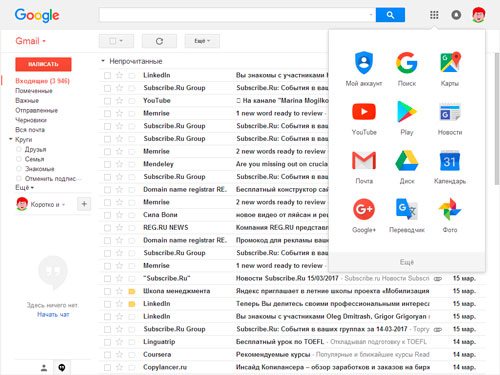
Нажимаем на «Диск» и видим следующую картину.
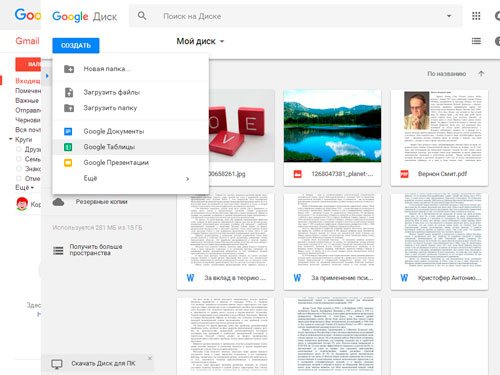
В левом верхнем, нажимаем на кнопку «Создать» и из предложенного списка выбираем «Google Таблицы». Затем мы попадаем прямо на страницу создания таблицы:

Как видите, данная таблица очень схожа с привычными нам таблицами Excel и обладает тем же набором функций. Так что для начала работы нам нужно будет кликнуть на надпись «Новая таблица» и придумать свое собственное имя. Далее можно добавлять записи в ячейки, изменять их цвет ширину и размер.
После завершения работы, нажимаем на кнопку «Настройки доступа» и выбираем права доступа. Обычно ставится «доступ по ссылке», ведь при желании ее можно передавать другим пользователям. Выглядеть все это будет следующим образом.
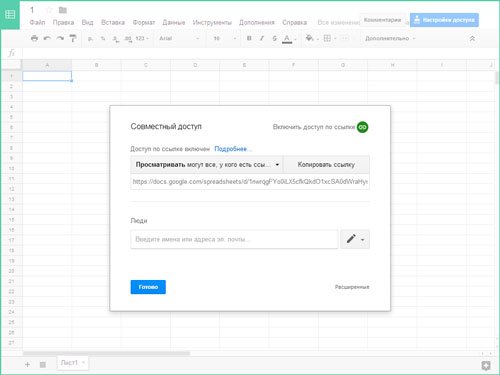
Как видите, создать таблицу с помощью Google и, не пользуясь вордом достаточно просто, ведь это не требует каких-то специализированных знаний и особых усилий. Однако для достижения это цели есть и другой способ, который уже требует некоторой просвещенности, а именно:
Веб-таблица
Веб-таблица представляет собой страницу, написанную на языке HTML и CSS и отображающую какую-либо таблицу. Если кто не знаком с этими понятиями, то давайте их немного разберем.
HTML – представляет собой каркас любой страницы, в нем содержатся все основные функции. Но страница, написанная на чистом html, не будет иметь тот красивый вид, который мы видим сегодня на различных сайтах. И тут в игру вступает CSS, который придает страницы приятное форматирование и расширяет объем используемых функций.

Для того чтобы создавать различные элементы на веб-странице, используются теги, которые служат для того, чтобы отображать какую-то информацию на странице. У таблицы тоже есть такой тег, и он носит название <table></table>. Он имеет подтеги:
- <tr></tr> — отвечает за отображение строк
- <td></td> — отвечает за отображение ячеек
- <th></th> — ячейка показывается как заголовочная и выделяется жирным шрифтом
Можно заметить, что каждый элемент имеет как открывающий, так и закрывающий тег. Это нужно для того, чтобы между ними вставить какую-то информацию, например, название ячейки таблицы. Рассмотрим пример обычной таблицы в чистом виде:

На данном изображении вы можете увидеть, что помимо тегов для таблицы были добавлены и другие. Зачем они нужны? Рассмотри этот вопрос более подробно.
HTML состоит из трех основных тегов, которые представляют собой скелет любой HTML страницы. Рассмотрим каждый из них:
Это контейнер, который содержит в себе все содержимое веб-страницы.
Он включает в себе служебные теги и метатеги, предназначенные для работы с поисковыми системами и браузерами. Его содержимое не видно обычным пользователям, и поэтому в браузере ничего не отобразится.
Это основное тело страницы, которое содержит рабочие элементы. Именно его содержимое и видит пользователь при заходе на веб-страницу.
Дело в том, что раньше разные версии языка HTML имели свои собственные правила, которые могли работать только с этой версии. Поэтому, чтобы браузер знал с какой версией он в данный момент работает, применяется DOCTYPE конкретной версией. Например, в предыдущей версии DOCTYPE выглядел так:
<!DOCTYPEhtmlPUBLIC "-//W3//DTDHTML 4.01//EN" http://www.w3.org/TR/html4/strict.dtd> |
<!DOCTYPEhtmlPUBLIC "-//W3//DTDHTML 4.01//EN" http://www.w3.org/TR/html4/strict.dtd>
Сейчас же все проще и с версии HTML5, DOCTYPE выглядит так:
Теперь независимо от того, какой версией HTML вы пользуетесь, рекомендуется писать современную версию DOCTYPE.
Поэтому начальная структура документа должна принять следующий вид:
<!DOCTYPEhtml><html> <head> </head> <body> </body></html> |
<!DOCTYPEhtml> <html> <head> </head> <body> </body> </html>
Между тегом head всегда должны помещаться метатеги, в частности метатег charset, который указывает браузеру, в какой кодировке символы расположены на странице. В настоящее время всеми используется формат UTF-8, до этого использовался Windows-1251.

Второй важный элемент это <title></title>, отвечающий за то, как будет выглядеть название вкладки вашей страницы. Например, поместим между ним имя «Наша первая страница».
Между тегом <body></body> заключается вся необходимая информация. Именно здесь содержатся элемент, которые мы видим, когда заходим на какую-либо страницу. Чтобы это проверить создадим тестовую страницу с текстом, который по традиции «Helloworld».
Весь исходный код будет выглядеть следующим образом:
<!DOCTYPE html><head><meta charset="UTF-8"><title>Наша первая страница</title><head><body> Hello, world</body></html> |
<!DOCTYPE html> <head> <meta charset="UTF-8"> <title>Наша первая страница</title> <head> <body> Hello, world </body> </html>
Более подробно вы можете рассмотреть HTML, подписавшись на бесплатные курсы Евгения Попова, который уже более 10 лет занимался созданием и продвижением сайтов, а теперь решил уйти в инфобизнес и помогать людям, достичь своих целей.

Теперь возвращаясь к созданию самой таблицы у вас не должно возникнуть вопросов, что и зачем писать. Если вы создадите, сохраните и откроете HTML-файл с таблицей, который был описан выше, то вы увидите следующую картину, радующую глаз.
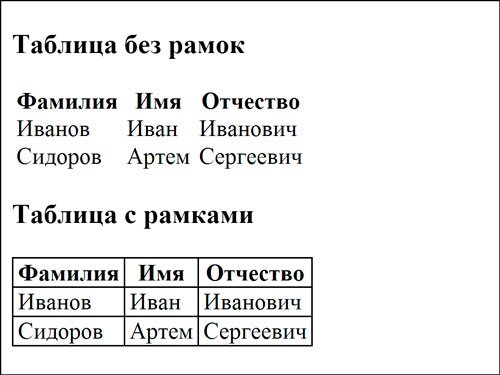
Именно так будет выглядеть таблица, созданная при помощи HTML и CSS. При желании вы можете увеличивать или уменьшать количество строк и ячеек, а также менять их цвет.
Так что, удачи в начинаниях!
Сегодня мы с вами познакомились с основными способами создания таблицы онлайн и рассмотрели основные моменты, связанные с HTML. Ну а что касается CSS, то это уже совсем другая история, которую мы обязательно рассмотрим в следующих статьях (Самостоятельное изучение CSS).
Поэтому, оставайтесь в курсе и подписывайтесь на обновления!
Конструктор табличек
Хотите заказать табличку с индивидуальным дизайном? Воспользуйтесь нашим конструктором, чтобы создать готовый макет: выбирайте фон, загружайте собственные изображения и иконки, экспериментируйте с эффектами и рамками, чтобы получить идеальный макет.
Когда ваш макет будет готов, нажмите кнопку «отправить», дождитесь обработки изображения и оформите заказ. Ваша табличка на заказ будет напечатана после оплаты. Под формой конструтора есть подскази.
Подсказки:
1. В первую очередь, выберите размер и ориентацию таблички. В зависимости от выбранного размера изменится итоговая цена индивидуальной таблички.
2. Выберите цвет фона или загрузите свое изображение или фото. Чтобы получить качественную печать, загружайте изображения хорошего качества, четкие и не менее 1500 px. Загруженное изображение можно перемещать и масштабировать курсором. Чтобы удалить загруженное изображение - нажмите крестик, который появится рядом с кнопкой "загрузить"
3. Дополните фон или изображение эффектами: вы можете выбрать одну из трех рамок и их цвет, а также совмещять эффекты ржавины, трещин и потертостей.
4. Добавьте текст, выбрав шрифт, размер и цвет. Текст можно передвигать по макету курсором.
5. Также вы можете дополнить макет логотипом или иконкой. Они должны быть в хорошем качестве на прозрачном фоне в формате gif или png. После загрузки их также можно масштабировать и перемещать по макету курсором, а для удаления нажать крестик рядом с кнопкой загрузки.
6. Когда вы создадите свой идеальный макет - нажмите кнопку "отправиить". После этого обязательно дождитесь обработки изображения. Макет пригоден для печати, поэтому его обработка требует времени.
7. После обработки изобажения вы будете переадресованы на страницу оформления заказа, где в корзину уже будет добавлена табичка выбранного вами размера и ссылка на созданный вами макет.
8. Оформите заказ, выбрав онлайн оплату или оплату для юр. лиц. Важно! Таблички по индивидуальному макету изготавливаются только после полной оплаты. Срок изготовления от 2 до 4 рабочих дней, после чего ваша табличка будет передана в пункт самовывоза или службу доставки.
Если по какой-то причине у вас не получилось сделать макет или вы хотите более сложную и детальную разработку - напишите нам на почту: tinzakaz@gmail.com
Разработка макета нашим дизайнером будет стоить от 300р. в зависимости от сложности макета. Для оценки стоимости услуг дизайнера присылайте нам на почту описание таблички, которую вы хотите.
ООО "Декоративная Жесть" не несет ответственности за макеты создаваемые посетителями сайта с помощью конструктора, а также табличек, созданных на основе этих макетов. Полная ответственность за содержание макетов, созданных по средствам конструктора, а также готовых табличек, созданных на основании этих макетов возлагается на автора – посетителя сайта.
Фон
Загрузить
JPEG, BMP, PNG, GIF
Текст
Добавить иконку|лого
Загрузить
PNG, GIF|НА ПРОЗРАЧНОМ ФОНЕ


Подождите! Идет обработка изображения.